
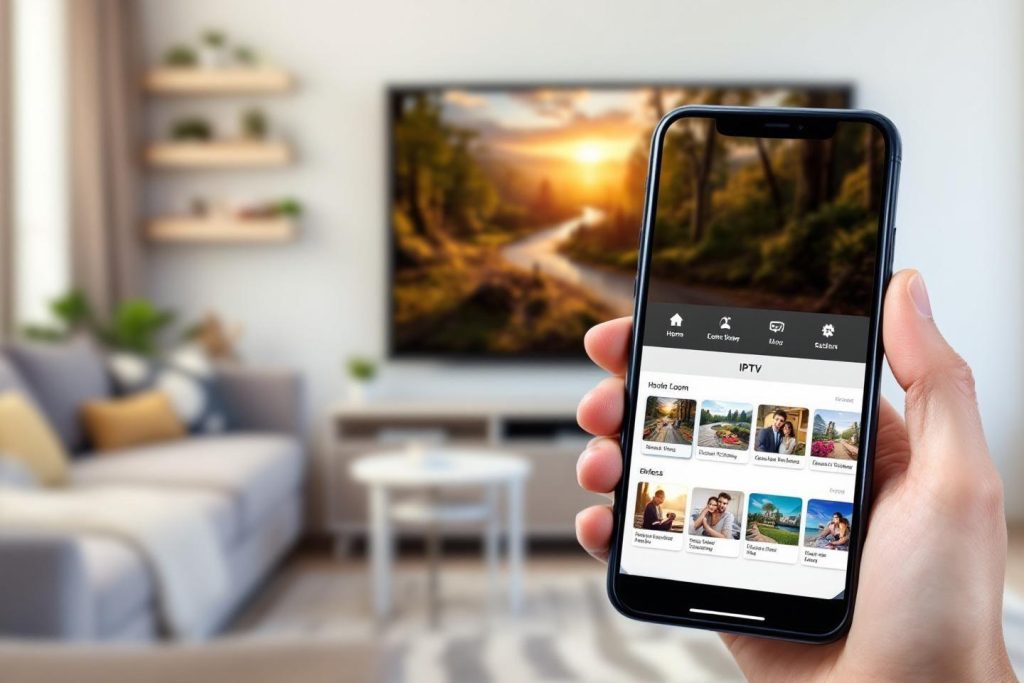
Ah, les années 2000 et mes premières galères avec les flux vidéo sur ordinateur… J’en ai vu défiler des lecteurs multimédias, des codecs improbables et des interfaces dignes d’un cockpit de Millennium Falcon. Aujourd’hui, IPTV Stream Player change radicalement la donne pour diffuser vos chaînes préférées sur Android. Cette application gratuite développée par DigitalSeva transforme votre smartphone ou tablette en véritable téléviseur connecté. Vous aurez besoin d’une playlist M3U ou d’identifiants Xtream Codes fournis par un fournisseur IPTV pour accéder aux contenus. L’application supporte les formats M3U et M3U8, propose une interface conviviale et offre une compatibilité remarquable avec différents types de flux. Dans ce guide complet, je vous explique comment télécharger l’application depuis le Google Play Store, l’installer correctement sur votre appareil Android et configurer vos playlists pour profiter d’une diffusion fluide. Que vous soyez débutant ou utilisateur confirmé, ce tutoriel vous accompagne pas à pas dans la prise en main d’un des meilleurs lecteurs IPTV disponibles actuellement.
Qu’est-ce que IPTV Stream Player et ses fonctionnalités principales
IPTV Stream Player représente une application de lecture multimédia exploitant le protocole Internet pour diffuser vos chaînes en direct. Contrairement aux services traditionnels de câble ou satellite, cette technologie utilise votre connexion réseau domestique ou mobile pour acheminer les flux vidéo. L’application ne fournit aucun contenu par elle-même et nécessite impérativement un abonnement auprès d’un fournisseur tiers légal.
Les caractéristiques principales incluent le support natif des formats M3U et M3U8, essentiels pour charger vos playlists personnalisées. Vous bénéficiez d’un Guide Électronique des Programmes intégré qui affiche la grille horaire complète de vos émissions, à condition que votre playlist inclue ces données EPG. La lecture vidéo s’effectue en HD et même en 4K pour une qualité d’image optimale sur les écrans modernes.
L’interface conviviale organise automatiquement vos chaînes par catégories thématiques : actualités, divertissement, sport, films, séries. La fonction de recherche rapide vous permet de retrouver instantanément une chaîne parmi des centaines de flux disponibles. J’apprécie particulièrement la possibilité de basculer entre un mode clair et sombre selon l’éclairage ambiant, une fonctionnalité que j’utilise quotidiennement.
Le système de contrôle parental sécurise l’accès aux contenus sensibles en protégeant certaines catégories par code PIN. Cette option devient indispensable pour un usage familial serein. Le lecteur vidéo intégré offre des performances remarquables avec un démarrage quasi instantané des flux, mais vous pouvez également configurer un player externe si vous préférez une autre solution. L’affichage personnalisable propose plusieurs modes de visualisation :
- Grille avec plusieurs colonnes ajustables selon la taille d’écran
- Liste détaillée affichant les informations complètes de chaque chaîne
- Favoris permanents regroupant vos médias préférés pour un accès immédiat
- Recherche globale filtrant instantanément parmi tous les contenus disponibles
Télécharger et installer IPTV Stream Player sur Android
La procédure d’installation démarre sur le Google Play Store, préinstallé sur tous les appareils Android. Ouvrez l’application en tapotant son icône reconnaissable sur votre écran d’accueil. Dans la barre de recherche située en haut, saisissez exactement « IPTV Stream Player » pour afficher les résultats pertinents.
Localisez l’application développée par DigitalSeva dans les résultats proposés. Vérifiez bien l’identité du développeur pour éviter les versions non officielles potentiellement problématiques. Tapotez sur le bouton vert « Installer » pour lancer le téléchargement automatique. L’application étant gratuite, aucun paiement n’est requis pour cette étape initiale.
Le téléchargement progresse en fonction de votre connexion Internet et de la taille du fichier. L’installation se déclenche automatiquement dès que le fichier est complètement récupéré. L’application est optimisée pour fonctionner même sur des smartphones Android anciens grâce à sa conception légère qui ne surcharge pas les ressources système. Elle occupe un espace de stockage raisonnable, généralement inférieur à 20 Mo.
Durant l’installation, le système Android demande certaines autorisations nécessaires au bon fonctionnement du lecteur multimédia. Ces permissions concernent principalement l’accès au réseau Internet pour charger les flux vidéo et l’accès au stockage pour éventuellement sauvegarder des préférences utilisateur.
Une fois l’installation terminée, repérez l’icône IPTV Stream Player sur votre écran d’accueil ou dans le tiroir d’applications. Lancez l’application une première fois pour vérifier que tout fonctionne correctement. L’interface de démarrage affiche généralement un écran d’accueil vous guidant vers la configuration de votre première playlist, étape indispensable pour commencer à regarder vos chaînes préférées.
Ajouter une playlist via URL M3U sur IPTV Stream Player
Les fichiers M3U et M3U8 constituent des documents texte contenant des liens directs vers des flux vidéo en streaming. La différence réside dans l’encodage : M3U utilise un encodage non-Unicode tandis que M3U8 exploite l’encodage UTF-8 offrant une meilleure compatibilité internationale. Ces fichiers représentent la colonne vertébrale de votre système IPTV et doivent impérativement provenir d’un fournisseur légitime respectant les droits de diffusion.
Pour débuter la configuration, ouvrez IPTV Stream Player et accédez au menu principal généralement représenté par trois lignes horizontales. Sélectionnez l’option « M3U Playlist » comme méthode d’entrée parmi les choix proposés. Cette action ouvre un formulaire de configuration dédié.
Donnez un nom personnalisé à votre playlist pour faciliter son identification ultérieure, particulièrement si vous prévoyez d’ajouter plusieurs sources différentes. Un nom descriptif comme « Playlist principale » ou « Chaînes françaises » simplifie grandement la navigation quotidienne.
Copiez l’URL M3U fournie par votre fournisseur IPTV depuis le message électronique ou l’espace client où vous l’avez reçue. Collez cette adresse dans le champ dédié de l’application en vérifiant méticuleusement qu’aucun espace superflu n’apparaît au début ou à la fin. Une URL mal formatée empêchera le chargement des chaînes.
Tapotez sur « Enregistrer » ou « Ajouter Playlist » selon la version de l’interface. L’application se connecte alors au serveur distant et récupère toutes les informations contenues dans le fichier M3U. Ce processus prend quelques secondes à plusieurs minutes selon le nombre de chaînes disponibles et la vitesse de votre connexion Internet.
Les chaînes s’organisent automatiquement par catégories si votre fichier M3U contient cette structuration. Accédez ensuite à la liste complète en naviguant dans les différentes sections proposées. Sélectionnez simplement une chaîne pour démarrer immédiatement la lecture du flux vidéo en direct.
Configurer une playlist avec les identifiants Xtream Codes API
L’API Xtream Codes propose une méthode alternative plus sophistiquée que les simples fichiers M3U. Cette technologie utilise des identifiants de connexion sécurisés pour accéder aux contenus IPTV tout en offrant une meilleure organisation automatique des chaînes par catégories prédéfinies.
Lancez IPTV Stream Player et sélectionnez « Login API Xtream Codes » dans le menu de configuration principal. Vous devez obtenir trois informations essentielles auprès de votre fournisseur IPTV :
- L’URL complète du serveur hébergeant les flux
- Le nom d’utilisateur unique associé à votre abonnement
- Le mot de passe correspondant pour l’authentification sécurisée
Renseignez l’URL du serveur dans le premier champ en vérifiant qu’elle commence bien par « http :// » ou « https :// » selon les instructions du fournisseur. Certains services ajoutent un port spécifique à la fin de l’adresse, élément crucial pour établir la connexion correctement.
Saisissez ensuite votre nom d’utilisateur dans le deuxième champ en faisant attention à la casse des caractères. Les systèmes Xtream Codes distinguent généralement les majuscules des minuscules, une simple erreur peut bloquer l’accès. Entrez finalement votre mot de passe dans le troisième champ avec la même vigilance concernant les caractères spéciaux éventuels.
Validez la configuration en tapotant sur « Ajouter » et patientez pendant que l’application se connecte au serveur distant. Un message de progression indique généralement l’avancement de la récupération des données. L’application charge automatiquement toutes les chaînes disponibles dans votre abonnement et les classe par catégories prédéfinies comme Films, Séries, Sport, Actualités, Divertissement.
Cette méthode offre généralement un EPG plus complet qu’avec les fichiers M3U simples, affichant des informations détaillées sur les programmes en cours et à venir. Naviguez ensuite entre les différentes catégories pour découvrir l’ensemble des contenus accessibles et commencer immédiatement votre expérience de télévision connectée.
Personnaliser l’interface et optimiser l’utilisation de l’application
J’ai passé des heures à bidouiller des interfaces complexes sur mes premiers lecteurs multimédias. Aujourd’hui, IPTV Stream Player simplifie radicalement cette personnalisation. Accédez aux paramètres via l’icône en forme d’engrenage pour découvrir toutes les options disponibles.
Basculez entre le mode clair et le mode sombre selon vos préférences visuelles ou les conditions d’éclairage ambiant. Personnellement, j’utilise le mode sombre le soir pour ménager mes yeux fatigués après une journée devant les écrans. Cette fonctionnalité améliore considérablement le confort visuel lors de sessions prolongées.
Modifiez l’affichage des chaînes en ajustant le nombre de colonnes pour optimiser la visualisation selon la taille de votre écran. Sur une tablette, trois ou quatre colonnes offrent un aperçu confortable, tandis qu’un smartphone se satisfait généralement d’une ou deux colonnes maximum. Alternez entre l’affichage en grille montrant les logos des chaînes et l’affichage en liste détaillée présentant les informations complètes.
Créez vos favoris permanents en maintenant votre doigt appuyé sur une chaîne puis en sélectionnant « Ajouter aux favoris ». Cette liste personnalisée vous permet de retrouver instantanément vos médias préférés sans naviguer dans des centaines de flux. Organisez ces favoris par thématique ou fréquence d’utilisation selon vos habitudes de visionnage.
La fonction de recherche globale filtre rapidement parmi tous les contenus disponibles en tapant simplement quelques lettres. Cette fonctionnalité devient indispensable lorsque votre playlist contient plusieurs centaines de chaînes internationales.
Ajustez les paramètres de lecture vidéo pour optimiser la qualité selon votre bande passante disponible. Le lecteur adapte automatiquement la résolution, mais vous pouvez forcer une qualité spécifique si votre connexion Internet le permet. Activez les sous-titres lorsqu’ils sont disponibles dans les flux et configurez le ratio d’affichage pour correspondre parfaitement à votre écran.
Le système de contrôle parental se configure facilement en définissant un code PIN à quatre chiffres. Vous pouvez ensuite restreindre l’accès à certaines catégories jugées inappropriées pour un public jeune, garantissant ainsi une utilisation familiale sécurisée. L’application prend en charge plusieurs langues d’interface que vous changez dynamiquement dans les paramètres régionaux.
Pour les utilisateurs avancés, configurez un lecteur externe si vous préférez utiliser un autre player multimédia installé sur votre appareil Android. Cette flexibilité permet d’exploiter les fonctionnalités spécifiques de certains lecteurs spécialisés tout en conservant l’interface organisée d’IPTV Stream Player pour la navigation entre les chaînes.
